

Systemmeldungen per E-Mail zentral sammeln
Jedes System produziert Logs – seien es Fehler, Warnungen oder einfache Info-Meldungen. Admins springen oft aktiv von System zu System, um herauszufinden, wo es hakt. Das kostet Zeit und Nerven. Um Störmeldungen nicht aktiv einsehen zu müssen, sondern automatisiert darüber informiert zu werden, empfehlen wir Log-Einträge an einem zentralen Ort wie in einer Mailbox zu sammeln.
Was bedeutet es Logs zentral zu sammeln?
In einem Contact Center werden verschiedene Daten geloggt.

Das können Systemereignisse wie Fehler, Warnungen, Starts, Stops etc. sein:
- Fehler beim Routing von Anrufen
- Login-/Logout-Informationen von Agenten
- Verbindungsabbrüche oder Serverfehler
- API- oder Integrationsprobleme
- Zeitstempel von Gesprächsbeginn/-ende
- Warnungen bei Performance-Problemen
Statt Log-Dateien nur lokal auf dem System zu speichern, können sie zusätzlich oder alternativ per E-Mail verschickt werden – und diese E-Mails landen dann in einer bestimmten Mailbox (also einem E-Mail-Postfach oder einem Teams-Kanal). Diese Mailbox dient als zentrale Stelle, an der alle Logs aus dem Contact Center zusammenkommen.
So werden Logs gesammelt – Schritt für Schritt
Um Log Messages zu sammeln, können Sie ROGER365.io und Power Automate nutzen. Dazu wird ein AutomateFlow in Microsoft Azure erstellt.
Schritt 1: HTTP-Trigger einrichten
- Erstellen Sie in Power Automate einen neuen Flow
- Trigger: When a HTTP request is received
Trigger Condition hinzufügen:
plaintextKopierenBearbeiten@equals(triggerOutputs()['headers']?['R365-Custom'],'Header Auth Token')
Den Header Auth Token durch deinen persönlichen Token ersetzen.

Schritt 2: Filter setzen (optional)
Wollen Sie z. B. nur Fehler- und Warnmeldungen weiterleiten?

Schritt 3: Mail-Versand konfigurieren
Im If-yes-Zweig fügen Sie Send an E-Mail (V2) ein. Nutzen Sie den Sign-in-Button, um sich mit einer Outlook Mailbox zu verbinden. Das sollte mit der Mailbox geschehen mit der Sie auch die E-Mails versenden möchten.
- Aktion: Send an E-Mail (V2)
- Mit gewünschtem Outlook-Account verbinden
- Empfänger: z. B. eine Teams-Channel-Adresse
- Betreff: Error/Warning on ROGER365.io platform for @{triggerOutputs()[‚queries‘]?[‚Customer‘]}
plaintextKopierenBearbeitenError/Warning on ROGER365.io platform for @{triggerOutputs()['queries']?['Customer']}
- Body:
plaintextKopierenBearbeitenCustomer: @{triggerOutputs()['queries']?['Customer']}
DateTime: @{formatDateTime(convertTimeZone(triggerBody()?['DateTime'], 'UTC', 'W. Europe Standard Time'),'yyyy-MM-dd HH:mm:ss')}
Severity: @{triggerBody()?['Severity']}
Category: @{triggerBody()?['Category']}
Message: @{triggerBody()?['Message']}
- Absender: Konfigurieren im Feld „From“
Schritt 4: Abschluss des Flows
- If-no-Zweig:
Terminate-Action → Status: Cancelled - Am Ende:
Response-Action mit HTTP-Code200

ROGER365.io Admin Center anbinden
Der letzte Schritt ist das Hinzufügen der URL zur Webhook-Option im ROGER365.io Admin-Portal unter der Option „Logging“.
- Gehe zu: https://admin.roger365.io/logmessages
- Unter den drei Punkten bei „Logging“ → Webhook-URL bearbeiten
- URL + Header (z. B.
R365-Custom: Header Auth Token) einfügen
Testfälle: Logging testen
Um oben genannte Implementierung zu Testen gibt es mehrere Möglichkeiten. Beachten Sie hierbei aber Ihre Filtereinstellungen:
Beispiel 1 – Info Log
Mit der neuen Funktion „Force Terminate allowed“ kann ein Supervisor einen Call beenden.
Supervisor beendet einen Call → erscheint als Log

Supervisor beendet einen Call → erscheint auch als Mail (wenn Filter es zulassen)

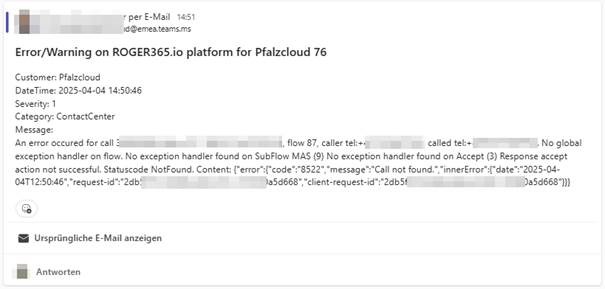
Beispiel 2 – Fehler bei Subflow
Übergabe an einen Subflow, bei dem nicht die Variablen übereinstimmen, erscheint als Log:

Variablen stimmen nicht → Error wird korrekt über Mail verschickt
Warum ist zentrales Logging wichtig?
Zentrales Logging spart Zeit und schafft Übersicht. Mit ROGER365.io und Power Automate lässt sich ein intelligenter, filterbarer Logging-Mechanismus bauen, der direkt in der Mailbox bzw. im Posteingang landet – ganz ohne manuelles Durchklicken durch Admin-Oberflächen.
- Alle wichtigen System- und Fehlerereignisse sind zentral einsehbar.
- Bei Störungen (z. B. „Warum war kein Anruf durchgestellt?“) helfen die Logs bei der Ursachenanalyse.
- Kritische Fehler oder Sicherheitsvorfälle können direkt per E-Mail signalisiert werden.
- Selbst wenn das Logsystem auf dem Server beschädigt wird, bleiben die Logs in der Mailbox erhalten.


