

Newsletter automatisieren
Für Unternehmen, die regelmäßig über WhatsApp mit ihren Kunden kommunizieren möchten, ist eine robuste und datenschutzkonforme Infrastruktur unerlässlich. In diesem Artikel zeigen wir Ihnen, wie Sie eine automatisierte Kampagnenstruktur für WhatsApp aufbauen können. Wir fokussieren uns dabei auf die technischen Details zur Erstellung und Verwaltung einer Tag-Liste in Dynamics 365, die als Grundlage für zielgerichtete Kampagnen über Bird (ehemals MessageBird) dient.
Im folgenden beschreiben wir Ihnen die Vorgehensweise der automatisierten Lösung zur Erstellung von Newslettern.
Schritt 1: Erstellen Sie eine Tag-Liste in Dynamics 365
Eine Tag-Liste ist wichtig für das zielgerichtete Versenden von WhatsApp-Kampagnen. Sie ermöglicht das Kategorisieren und Filtern von Abonnenten basierend auf bestimmten Kriterien, wie z. B. Opt-In-Status und Interessengebieten. Dies ist besonders relevant für eine effektive Segmentierung und die gezielte Ansprache in Kampagnen.
Dynamische Listen und Filterkriterien erstellen
- In Dynamics 365 erstellen Sie eine Marketingliste für Ihre Abonnenten. Diese Liste kann dynamisch sein, was bedeutet, dass sie basierend auf vordefinierten Kriterien automatisch aktualisiert wird.
- Nutzen Sie Filter wie „Opt-In für WhatsApp“ und „Newsletter-Abonnement“, um eine präzise Segmentierung der Abonnenten sicherzustellen.
- Technisch bedeutet dies, dass Sie im Marketingmodul von Dynamics 365 die folgenden Felder und Bedingungen einrichten:
- Opt-In: Ein Feld, das den Zustimmungsstatus für WhatsApp-Marketing speichert, z. B.
WhatsAppConsent = true. - Tagging der Interessen: Nutzen Sie benutzerdefinierte Tags, um Interessen wie „Blog-Updates“ oder „Promotions“ hinzuzufügen, was eine feinere Segmentierung erlaubt.
- Filter nach Datum: Beispielsweise können Sie die Liste so filtern, dass nur Kunden angezeigt werden, deren Opt-In-Datum vor dem aktuellen Datum liegt.
- Opt-In: Ein Feld, das den Zustimmungsstatus für WhatsApp-Marketing speichert, z. B.
Export der Liste für Bird (ehemals MessageBird)
- Da Bird keinen nativen Connector für Dynamics 365 bietet, erfolgt der Export der Abonnentenliste in ein CSV-Format (Ansicht 1).
- Exportieren Sie die gefilterte Tag-Liste regelmäßig oder automatisiert und speichern Sie sie im Format
SubscribedWhatsApp = true. - Hinweis: Eine API-Integration wäre theoretisch möglich, allerdings muss ein Custom Connector entwickelt werden, was zusätzliche Entwicklungskosten und Sicherheitsprüfungen erfordert.

Automatische Aktualisierung der Liste
- Dynamics 365 bietet die Möglichkeit, dynamische Listen automatisiert zu aktualisieren, indem neue Abonnenten oder Statusänderungen sofort in die Liste aufgenommen werden.
- Wenn ein Abonnent den Status auf „STOP“ setzt, wird dies ebenfalls automatisch verarbeitet und der Tag
SubscribedWhatsAppauffalsegesetzt. - Diese dynamische Aktualisierung minimiert manuellen Aufwand und stellt sicher, dass die exportierte Liste immer aktuell ist.
Schritt 2: Importieren Sie die Tag-Liste in Bird (ehemals MessageBird)
Nachdem die Abonnentenliste in Dynamics 365 gefiltert und exportiert wurde, wird sie in Bird importiert, um die Abonnenten für WhatsApp-Kampagnen zu verwenden.
CSV-Import in Bird
- Loggen Sie sich in Bird ein und navigieren Sie zu den Listen- oder Kampagnenmodulen (Ansicht 2)
- Importieren Sie die CSV-Datei mit der Tag-Liste, wobei die Struktur der Datei exakt dem Format von Bird entsprechen muss.
- Beispiel für eine CSV-Struktur:arduinoCode kopieren
Telefonnummer, Name, SubscribedWhatsApp +491234567890, Max Mustermann, true - Beim Import wird
SubscribedWhatsApp = trueals Kriterium für die Kampagnenauswahl verwendet. - Hier mehr dazu in bei Bird: Bird Lists

WhatsApp-Kampagne mit gefilterter Tag-Liste starten
- In Bird erstellen Sie eine neue Kampagne (Ansicht 3 & 4) und wählen die importierte Liste aus, die nur die Abonnenten enthält, die sich aktiv für WhatsApp-Marketing entschieden haben. (Sie brauchen für die WhatsApp-Kommunikation die Einwilligung Ihrer Kunden!).
- Diese Segmentierung ermöglicht es Ihnen, zielgerichtete Kampagnen zu versenden, z. B. eine Kampagne nur an Nutzer mit dem Tag „Blog-Updates“ oder „Sonderangebote“ (Ansicht 5)
- Wählen Sie das entsprechende WhatsApp-Business-Konto (Ansicht 6) und eine genehmigte Nachrichtenvorlage für die Kampagne aus (Ansicht 7).
- Hier mehr dazu bei Bird: WhatsApp campaigns

Im Seitenmenü klicken Sie auf „create campain“. Dann vergeben Sie den Kampagnen-Namen und wählen den Kampagnen-Typ „WhatsApp“ aus.

Wählen Sie in der Dropdown-Liste „Send to“ die Liste aus, an die Sie Ihre Kampagne senden möchten. Sie können mehr als eine Liste auswählen.

Im nächsten Schritt wählen Sie das WhatsApp-Konto aus, über das Sie die Kampagne versenden möchten.


Automatisierte Nachrichten und Zustellüberwachung
- MessageBird erlaubt die Planung von Kampagnen zu einem bestimmten Zeitpunkt, z. B. alle 14 Tage. Beachten Sie jedoch, dass jede Kampagne und jeder Versand individuell geplant werden muss.
- Nutzen Sie das integrierte Monitoring, um die Zustellraten und die Interaktion der Empfänger zu überwachen. Analysieren Sie, welche Tag-Gruppen am besten auf bestimmte Inhalte reagieren, und passen Sie Ihre Kampagnen entsprechend an.
- Bevor Sie eine Kampagne an WhatsApp-Abonnenten versenden, sollten Sie Ihre Kampagne mit einer Test-Empfänger-Liste testen.

Schritt 3: Technische Herausforderungen und Workarounds
Die Kombination von Dynamics 365 und Bird bringt einige technische Herausforderungen mit sich:
Fehlende native Integration
- Da Dynamics 365 und Bird keinen nativen Connector bieten, erfordert die Integration die Entwicklung eines benutzerdefinierten API-Connectors. Dieser Connector würde es ermöglichen, die Tag-Liste automatisch zu synchronisieren, was den manuellen CSV-Export überflüssig macht.
- Alternative Lösung: Ein periodischer CSV-Export und -Import kann die manuelle Arbeit reduzieren, auch wenn dies keine Echtzeitlösung ist.
Limitierungen durch Meta-Richtlinien
- WhatsApp (bzw. Meta) erfordert die Prüfung aller Nachrichteninhalte, was automatisierte Links und dynamische Inhalte einschränkt. Jede Vorlage muss manuell angepasst und genehmigt werden, bevor sie in einer Kampagne verwendet wird.
Compliance und Datenschutz
- Stellen Sie sicher, dass alle DSGVO-Anforderungen erfüllt sind, insbesondere bei der Speicherung und Verarbeitung von Opt-In-Status und persönlichen Daten. Verwenden Sie die Dynamics 365-Funktionalität, um die Einwilligungsdaten regelmäßig zu prüfen und Abmeldewünsche umzusetzen.
Technische Umsetzung einer effektiven WhatsApp-Kampagne
Mit einer gut strukturierten Tag-Liste in Dynamics 365 und einem durchdachten Importprozess in Bird können Sie eine DSGVO-konforme und zielgerichtete WhatsApp-Kampagne aufbauen. Die Nutzung dynamischer Listen und gezielter Filter erleichtert das Management und die Personalisierung der Abonnentenliste.
Arbeiten Sie mit dem Contact Center von ROGER365.io ist die Integration der WhatsApp-Kommunikation möglich. Jegliche WhatsApp.Kommunikation kommt in Ihrem Contact Center an. Das bedeutet in diesem Fall auch, dass Ihre WhatsApp-Abonnenten auf den Newsletter in WhatsApp antworten können.
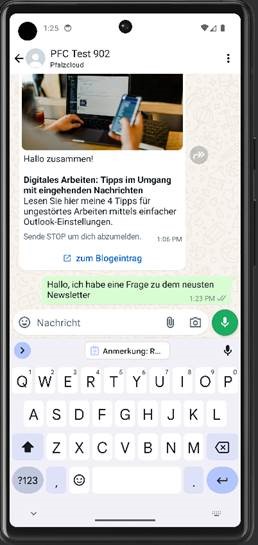
Die hier beschriebenen Schritte ermöglichen es Ihnen, die richtigen Kunden zur richtigen Zeit mit relevanten Informationen zu versorgen und zusätzlich, dass Ihre Abonnenten zu den Newsletter-Themen mit Ihnen interagieren können.

Obwohl die technischen Anforderungen einige Hürden darstellen, bieten Dynamics 365 und Bird gemeinsam die notwendigen Werkzeuge, um eine leistungsstarke Kampagnenstruktur zu etablieren.
Foto von Vincent van Zalinge auf Unsplash
Tags:


